Berechnungen prüfen
Finanzhierarchien, Perioden und Formeln fachlich nachvollziehen.
Aivana Finoryx · Financial Workbench
Entwicklungsrelease: Die Power-BI-Host-Abnahme steht noch aus. In einem Entwicklungspilot prüfen wir gemeinsam Daten und Einsatzbedingungen.
Von der Finanzmatrix zur fundierten Entscheidung. Vergleichen Sie Ist, Plan, Forecast und Vorjahr, prüfen Sie Berechnungen und untersuchen Sie Szenarien mit expliziten Annahmen direkt in Power BI.
Für Finance- und Power-BI-Teams.
Name, Firma und bestätigte E-Mail erforderlich. Das verfügbare Visual-Paket kommt als E-Mail-Anhang mit Einrichtungshinweisen.
Paketverfügbarkeit, Trialdauer und Lizenzbedingungen stimmen Sie mit Aivana ab. Prüfen Sie das Visual vor dem Einsatz in Ihrer Power-BI-Umgebung.
Für Controlling, Finanzplanung und Power-BI-Verantwortliche
Finoryx passt zu Teams, die Finanzdaten bereits in Power BI auswerten und die Matrixanalyse mit einem nachvollziehbaren Vergleich ihrer Annahmen verbinden möchten. Starten Sie mit einer Berichtsperiode und einer bekannten Abweichung, die Ihr Team fachlich prüfen kann.
Beispielablauf mit fiktiven Daten — kein Kundenergebnis und keine Produktprognose.
Ist-Kosten von 120.000 € stehen einem Plan von 100.000 € gegenüber. Das Finance-Team muss die Abweichung von 20.000 € prüfen, bevor es Maßnahmen bespricht.
Vergleichen Sie dieselbe Periode und Hierarchie in der Financial Workbench und prüfen Sie die Berechnung. Stellen Sie im Decision Studio Maßnahmen mit ausdrücklich festgelegten Annahmen, Budgets und Abhängigkeiten gegenüber.
Ein Finanzvergleich und Szenariooptionen, die Ihr Team erläutern kann. Gleichen Sie die Werte mit dem Quellbericht ab; stimmen Sie Maßnahmen ab und setzen Sie diese in Ihrem eigenen Planungsprozess um.
Nach Bestätigung Ihrer E-Mail erhalten Sie das verfügbare kompilierte .pbiviz-Visual mit Einrichtungshinweisen. Entwicklungsrelease: Die Host-Abnahme steht noch aus. Trialdauer, Lizenzierung und Abnahmekriterien Ihres Piloten stimmen Sie mit Aivana ab.
Power BI · Live Demo
Erkunden Sie das Visual mit synthetischen Demodaten direkt im Power-BI-Bericht. Eine Microsoft-Anmeldung und eine bestehende Berechtigung für den Bericht sind erforderlich.
Fünf Finanzkonten über zwölf Monate mit Ist, Plan, Forecast und Vorjahr analysieren.
DemoReport in Power BI öffnen ↗Erst beim Laden wird eine Verbindung zu Microsoft Power BI hergestellt. Falls die Anmeldung im eingebetteten Bericht nicht funktioniert, öffnen Sie den DemoReport über den Link oben.
Echte Produktansichten · Beispieldaten
Originalaufnahmen der Finoryx-Entwicklervorschau: Datenzuordnung prüfen, Matrix betrachten und Perioden erkunden. Die geführte Bildfolge ist keine Live-Sitzung in Power BI und kein Nachweis der Host-Abnahme.
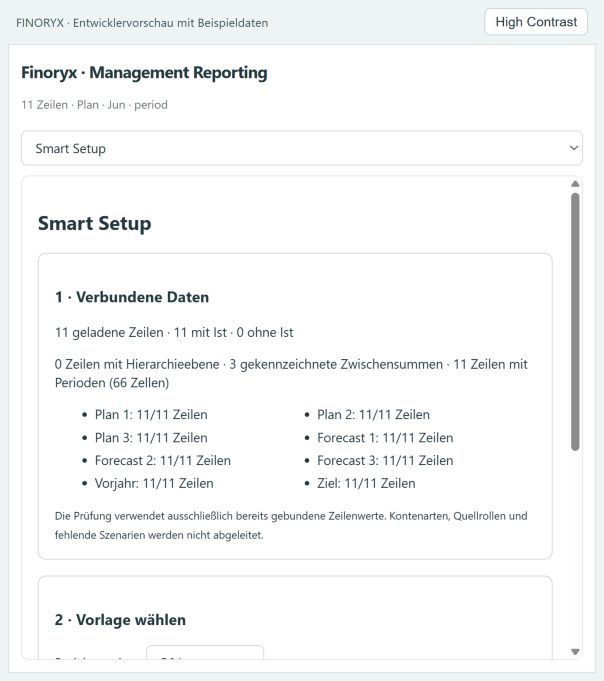
Im Smart Setup die zugeordneten Felder und Kennzahlen prüfen. Beginnen Sie mit einer intern bekannten Berichtsperiode und Abweichung.
Der erste Pilot soll klären, ob Ihre bekannte Abweichung in der vorgesehenen Umgebung nachvollziehbar dargestellt und eingeordnet werden kann. Testbedingungen und Einsatzvoraussetzungen stimmen Sie mit Aivana ab.
Finanzhierarchien, Perioden und Formeln fachlich nachvollziehen.
Szenarien und Stresstests mit ausdrücklich festgelegten Annahmen untersuchen.
Datenzuordnung, Hostverhalten und Exportrechte für Ihren Einsatzfall prüfen.
Ratgeber Finanzreporting: Ist und Budget nach Kostenstelle vergleichen →
Von Daten zur Entscheidung
Vergleichen Sie Ist, Plan, Forecast und Vorjahr in der Financial Workbench – dem Arbeitsbereich für Finanzmatrix, Perioden und Hierarchien.
Ergebnis: Ein nachvollziehbarer Ausgangspunkt für die weitere Analyse.
Voraussetzung / Grenze: Die Analyse verwendet Ihre zugeordneten Daten und Vergleichsstände.
Untersuchen Sie Formeln, Ranking und bedingte Formatierung, um relevante Positionen einzuordnen.
Ergebnis: Sie können Unterschiede und Berechnungen fachlich hinterfragen.
Voraussetzung / Grenze: Die Interpretation und Datenqualität bleiben fachlich zu prüfen.
Nutzen Sie das Decision Studio – den Bereich für Szenariovergleich und Stresstest – mit ausdrücklich festgelegten Annahmen.
Ergebnis: Handlungsoptionen werden unter den gewählten Annahmen vergleichbar.
Voraussetzung / Grenze: Simulationen sind keine Vorhersagen. Entwürfe bleiben lokal und schreiben keine Quelldaten zurück.
Betrachten Sie Ziele, Maßnahmen, Budgets und Abhängigkeiten zusammen und exportieren Sie die Sicht bei passenden Berechtigungen.
Ergebnis: Eine begründete Diskussionsgrundlage für die nächste Entscheidung.
Voraussetzung / Grenze: Freigabe und Umsetzung erfolgen in Ihrem Prozess; Exporte benötigen Host-Rechte.
Fiktives Anwendungsszenario
Ein fiktives Finance-Team untersucht eine Kostenentwicklung über mehrere Perioden. In der Financial Workbench vergleicht es Ist und Plan und prüft die zugrunde liegende Formel. Im Decision Studio stellt es zwei Maßnahmen gegenüber, dokumentiert jeweils Budget, Abhängigkeiten und eine ausdrücklich angenommene Kostenentwicklung. Der Vergleich zeigt die Auswirkungen dieser Annahmen für die Diskussion. Die Szenarioentwürfe bleiben lokal; genehmigte Änderungen übernimmt das Team in seinem eigenen Planungsprozess.
Starten Sie mit einer Berichtsperiode und einer bekannten Ist-Plan-Abweichung. Ziel ist zu prüfen, ob Datenzuordnung und Finanzvergleich in Ihrer vorgesehenen Power-BI-Umgebung funktionieren.
Das Paket ist ein Entwicklungsrelease; die Power-BI-Host-Abnahme steht aus. Eine Trial-Anfrage legt weder eine feste Testdauer noch einen Preis oder eine Freigabe für den Produktiveinsatz fest.
Benötigt werden Finanzkennzahlen, konsistente Perioden und Hierarchien sowie die gewünschten Plan- und Forecast-Stände. Szenarien benötigen explizite fachliche Annahmen; Maßnahmen benötigen Angaben zu Zielen, Budgets und Abhängigkeiten. Für Exporte sind die Rechte des Power-BI-Downloaddienstes zu prüfen.
Entwicklungsrelease: Szenarioentwürfe bleiben lokal und verändern keine Quelldaten. Simulationen beruhen auf Ihren Annahmen. Exportrechte und Power-BI-Host-Abnahme sind zu berücksichtigen.
Prüfen Sie die Funktion im vorgesehenen Power-BI-Host vor dem Einsatz. Prüfen Sie Ihre Mandantenrichtlinien, Berechtigungen und Pakethinweise vor dem Einsatz in Ihrer Umgebung.
Wenn ein freigegebenes .pbiviz-Paket verfügbar ist, importieren Sie es als benutzerdefiniertes Visual in Power BI Desktop. Folgen Sie den Pakethinweisen und ordnen Sie die Felder Ihres Berichts zu. Prüfen Sie die Funktion im vorgesehenen Power-BI-Host vor dem Einsatz.
Entwicklungsrelease: Szenarioentwürfe bleiben lokal und verändern keine Quelldaten. Simulationen beruhen auf Ihren Annahmen. Exportrechte und Power-BI-Host-Abnahme sind zu berücksichtigen.
Öffnen Sie das Trial-Formular mit diesem Produkt als Vorauswahl. Geben Sie Name, Firma und E-Mail-Adresse an. Nach Ihrer E-Mail-Bestätigung erhalten Sie das verfügbare .pbiviz-Paket als Anhang mit Einrichtungshinweisen. Quellcode wird nicht mitgesendet.
Preis, Lizenzumfang, Trialdauer und Paketverfügbarkeit klären Sie direkt mit Aivana. Beschreiben Sie Ihren Einsatzfall und Ihre Power-BI-Umgebung; wir können darauf aufbauend die nächsten Schritte abstimmen.
Benötigt werden Finanzkennzahlen, konsistente Perioden und Hierarchien sowie die gewünschten Plan- und Forecast-Stände. Szenarien benötigen explizite fachliche Annahmen; Maßnahmen benötigen Angaben zu Zielen, Budgets und Abhängigkeiten. Für Exporte sind die Rechte des Power-BI-Downloaddienstes zu prüfen.
Besprechen Sie Einsatzfall, Datenmodell und Abnahmekriterien für einen Entwicklungspilot mit Aivana.